
Tahukah Anda bahwa 75% pengguna komputer bekerja dengan perangkat yang kekuatan memorinya tidak optimal? Ini seperti memiliki meja kerja terlalu kecil untuk semua dokumen yang perlu dikerjakan sekaligus.
Ketika memori internal hanya 4GB, sistem harus terus memindahkan data ke penyimpanan utama. Proses ini membuat kinerja perangkat melambat secara signifikan. Membuka banyak aplikasi sekaligus menjadi mimpi buruk yang nyata.
Solusi terbaik adalah meningkatkan kapasitas memori menjadi 8GB atau 16GB. Langkah ini jauh lebih ekonomis daripada membeli perangkat baru dengan harga belasan juta rupiah.

Panduan ini akan menunjukkan cara tepat meningkatkan performa tanpa perlu keahlian teknis khusus. Anda akan belajar memilih komponen yang sesuai dan melakukan instalasi dengan aman.
Setelah peningkatan kapasitas, perangkat Anda bisa menjalankan puluhan tab browser tanpa lag. Nikmati pengalaman komputasi yang lebih smooth dan efisien setiap hari.
Mengapa Upgrade RAM Solusi Terbaik untuk Laptop Lemot
Apa jadinya jika meja kerja Anda terlalu kecil untuk menampung semua dokumen yang diperlukan? Ini persis seperti yang terjadi ketika memori internal perangkat tidak mencukupi kebutuhan kerja sehari-hari.
Memahami peran RAM sebagai “meja kerja digital” laptop
Random Access Memory berfungsi seperti meja kerja digital tempat sistem mengolah data aktif. Kapasitas yang besar memungkinkan lebih banyak aplikasi berjalan bersamaan tanpa hambatan.
Setiap program yang dibuka memerlukan space tertentu di memori ini. Ketika space habis, sistem harus memindahkan data ke penyimpanan permanen yang lebih lambat.
Proses pemindahan data inilah yang menyebabkan lag dan freeze. Dengan menambah kapasitas, Anda memberi lebih banyak ruang untuk sistem bekerja optimal.
Tanda-tanda laptop membutuhkan upgrade RAM
Beberapa gejala jelas menunjukkan kebutuhan penambahan memori:
- Aplikasi sering crash atau not responding tiba-tiba
- Loading program membutuhkan waktu sangat lama
- Multitasking menjadi pengalaman frustrasi dengan lag terus-menerus
Contoh nyata: saat membuka 10 tab Chrome, Spotify, dan Word bersamaan, perangkat mulai lemot tidak karuan. Presentasi penting bisa hancur karena freeze mendadak.
Yang perlu dicatat: beberapa model modern memiliki memori onboard yang disolder langsung ke motherboard. Jenis ini tidak dapat ditingkatkan kapasitasnya.
Keuntungan finansial upgrade mandiri vs service center
Biaya jasa pemasangan di tempat servis bisa mencapai Rp 200.000-Rp 300.000. Itu belum termasuk harga komponen yang dijual lebih mahal dari pasar.
Dengan panduan tepat, Anda bisa menghemat ratusan ribu rupiah. Investasi ini jauh lebih masuk akal daripada membeli perangkat baru yang harganya jutaan.
Solusi peningkatan performa ini praktis dan terjangkau. Masalah lemot seringkali hanya butuh tambahan memori, bukan ganti device baru.
Investigasi Spesifikasi RAM Tanpa Membongkar Laptop
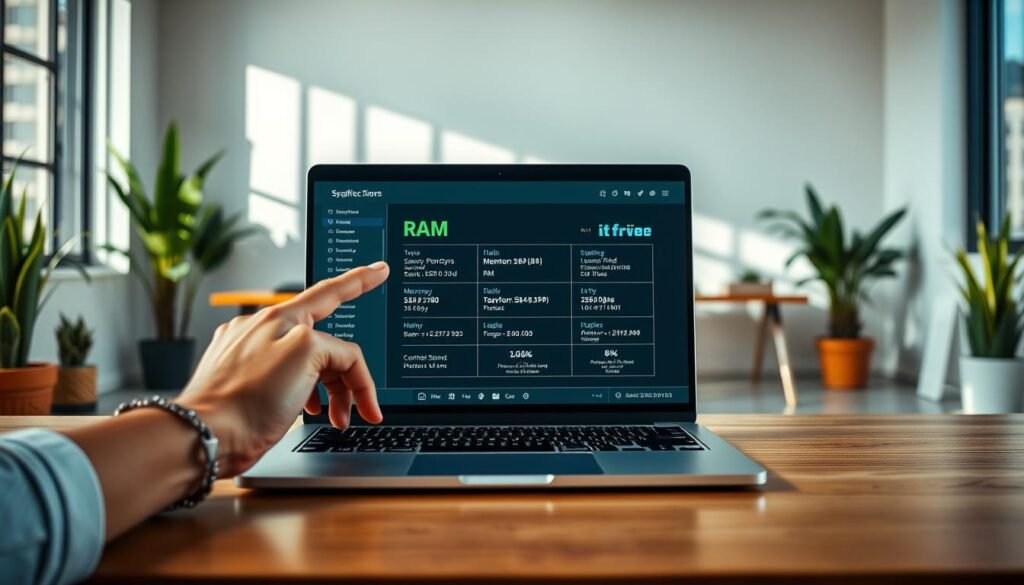
Investigasi spesifikasi memori bisa dilakukan tanpa alat khusus. Anda hanya perlu aplikasi gratis yang memberikan informasi detail tentang komponen sistem.
Menggunakan aplikasi CPU-Z untuk deteksi tipe RAM
CPU-Z adalah program gratis yang sangat berguna. Aplikasi ini menunjukkan detail teknis tentang memori yang terpasang.
Setelah instalasi, buka tab Memory. Di sini Anda bisa melihat tipe memori (DDR3, DDR4, atau DDR5). Perhatikan juga kecepatan yang ditampilkan.
Frekuensi DRAM perlu dikali dua untuk mendapatkan kecepatan sebenarnya. Setiap generasi DDR memiliki voltase berbeda yang tidak kompatibel.
Memeriksa slot RAM yang tersedia melalui tab SPD
Beralih ke tab SPD untuk informasi lebih detail. Menu drop-down menunjukkan slot memori yang tersedia.
Jika Slot #1 terisi dan Slot #2 kosong, berarti ada ruang untuk penambahan. Ini kabar baik untuk meningkatkan kapasitas.
Pastikan memeriksa semua slot yang tersedia. Beberapa perangkat memiliki lebih dari dua slot memori.
Mengidentifikasi RAM onboard yang tidak bisa di-upgrade
Hati-hati dengan skenario khusus. Jika semua slot menunjukkan kosong tetapi sistem mendeteksi memori, itu tanda memori onboard.
Memori jenis ini disolder langsung ke motherboard. Anda tidak bisa menambah atau mengganti komponen ini.
Investigasi ini sangat penting sebelum membeli komponen baru. Langkah ini menghemat waktu dan uang Anda.
Perbedaan fisik antara DDR3, DDR4, dan DDR5 sangat jelas. Mereka tidak bisa saling ditukar karena bentuk dan pin yang berbeda.
Dengan panduan ini, Anda bisa mengetahui apakah perangkat masih bisa ditingkatkan atau tidak. Selalu lakukan pengecekan sebelum mengambil keputusan.
Panduan Membeli RAM yang Kompatibel untuk Laptop Anda
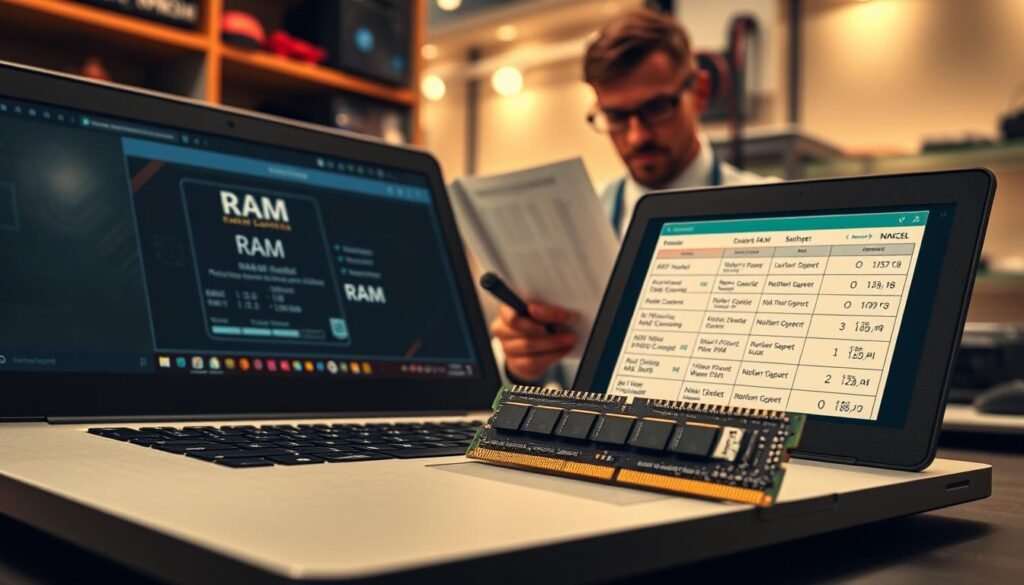
Memilih komponen memori yang tepat menentukan keberhasilan peningkatan kinerja perangkat. Kesalahan pemilihan bisa menyebabkan ketidakcocokan dan kerusakan sistem.
Panduan ini membantu Anda memahami kriteria kompatibilitas yang penting. Anda akan belajar memilih produk yang sesuai dengan kebutuhan spesifik.
Memahami perbedaan DDR3, DDR4, dan DDR5
Setiap generasi DDR memiliki karakteristik fisik dan teknis berbeda. DDR3, DDR4, dan DDR5 tidak saling kompatibel karena desain notch yang berlainan.
Voltase operasi juga bervariasi: DDR3 menggunakan 1.5V, DDR4 1.2V, dan DDR5 1.1V. Perbedaan timing (CL) mempengaruhi latency dan kecepatan respons.
Penting untuk memastikan generasi yang sesuai dengan motherboard. Kesalahan pemilihan bisa merusak slot dan komponen lainnya.
Aturan emas: keseragaman spesifikasi dengan RAM existing
Selalu gunakan spesifikasi identik dengan memori yang sudah terpasang. Tipe DDR, kapasitas, dan kecepatan harus match sempurna.
Contoh praktis: jika memori lama DDR4 2400MHz, beli DDR4 2400MHz. Kecepatan lebih tinggi seperti 2666MHz akan turun otomatis mengikuti kecepatan terendah.
Pembelian kecepatan lebih tinggi hanya membuang uang tanpa manfaat nyata. Sistem selalu menyesuaikan dengan spesifikasi modul paling lambat.
Keuntungan dual channel dan pemilihan kapasitas optimal
Konfigurasi dual channel menggunakan dua keping kapasitas sama meningkatkan performa signifikan. Seperti mengubah jalan satu jalur menjadi dua jalur untuk arus data lebih lancar.
Peningkatan bisa mencapai 15% terutama untuk gaming dan desain grafis. Aplikasi berat menjadi lebih responsif dengan bandwidth memori yang lebih lebar.
Rekomendasi kapasitas berdasarkan kebutuhan:
- 8GB untuk penggunaan umum: browsing, office, multimedia
- 16GB untuk gaming, editing video, dan desain grafis
- 32GB untuk profesional content creation dan virtualization
Pertimbangan antara 16GB 1 keping vs 8GB 2 keping:
- Dual channel 8GBx2 memberikan performa lebih baik sekarang
- Single channel 16GB memberikan ruang upgrade di masa depan
Tips komunikasi dengan penjual:
- Sebutkan merek dan model perangkat lengkap
- Bawa contoh memori lama jika memungkinkan
- Minta garansi resmi minimal 2-3 tahun
Faktor kompatibilitas tambahan:
- Perhatikan voltage (1.2V standar, 1.35V untuk high-performance)
- Timing CAS Latency (CL16 lebih cepat dari CL19)
- Pilih merek terpercaya dengan layanan garansi memadai
Dengan panduan ini, Anda bisa membeli komponen yang tepat tanpa rasa khawatir. Investasi yang bijak akan memberikan hasil optimal untuk years ke depan.
Persiapan Aman Sebelum Memasang RAM Baru
Mempersiapkan diri dengan benar sebelum memulai proses instalasi adalah kunci keberhasilan. Persiapan yang matang memastikan keamanan perangkat dan kelancaran proses peningkatan kapasitas memori.
Peralatan yang diperlukan: obeng dan alat bantu
Kumpulkan semua peralatan penting sebelum memulai. Anda membutuhkan obeng dengan ujung yang sesuai dengan jenis sekrup casing. Siapkan juga kartu plastik bekas untuk membantu membuka panel tanpa merusak clip.
Jangan lupa kain halus dan anti-statis untuk membersihkan permukaan. Alat-alat ini mudah ditemukan di rumah atau toko elektronik terdekat.
Langkah-langkah safety pertama: matikan dan cabut daya
Pastikan perangkat benar-benar mati sebelum dibuka. Cabut kabel charger dari stopkontak dan perangkat. Jika baterai dapat dilepas dari luar, lepaskan terlebih dahulu untuk keamanan ekstra.
Langkah ini sangat kritis untuk mencegah korsleting listrik. Jangan pernah melewatkan tahap pengamanan dasar ini.
Teknik membuka casing laptop yang benar
Buka semua sekrup di bagian bawah perangkat dengan hati-hati. Catat posisi setiap sekrup karena panjangnya mungkin berbeda. Gunakan kartu plastik untuk membuka panel tanpa merusak engsel atau clip.
Setelah casing terbuka, segera cari konektor baterai ke motherboard. Cabut konektor ini sebelum menyentuh komponen lain. Panduan visual lengkap tentang teknik ini dapat ditemukan di situs kami.
Bekerjalah di ruangan bersih dan bebas debu. Simpan sekrup secara terorganisir menggunakan wadah kecil atau magnet. Perhatikan perbedaan teknik antara perangkat dengan baterai tanam dan yang dapat dilepas.
Dengan persiapan yang tepat, proses instalasi akan berjalan lancar dan aman. Nikmati pengalaman meningkatkan performa perangkat sendiri!
Langkah-langkah Upgrade RAM Laptop Tanpa Service Center
Sekarang saatnya memasang modul memori baru Anda. Proses ini lebih mudah dari yang dibayangkan jika mengikuti panduan dengan tepat.
Mencari dan mengidentifikasi slot RAM di motherboard
Setelah casing terbuka, cari area memori di papan utama. Biasanya terletak dekat prosesor atau di tengah motherboard.
Slot berbentuk persegi panjang dengan tuas kecil di kedua sisi. Perhatikan posisi notch di tengah untuk memastikan kompatibilitas.
Beberapa perangkat memiliki dua slot, lainnya hanya satu. Periksa manual jika ragu tentang lokasi yang tepat.
Cara memegang dan memasang RAM dengan benar
Pegang modul dari pinggiran plastiknya. Jangan sentuh bagian konektor emas atau chip hitam di permukaan.
Minyak dari jari dapat mengganggu kinerja. Gunakan gerakan halus dan percaya diri saat menangani komponen.
Sebelum memasang, pastikan tuas pengunci dalam posisi terbuka. Siapkan modul dengan orientasi yang benar.
Teknik penguncian RAM hingga bunyi “klik”
Miringkan modul sekitar 45 derajat ke slot. Sejajarkan celah di konektor emas dengan tonjolan di slot.
Dorong perlahan hingga konektor tidak terlihat. Kemudian tekan ke bawah sampai terdengar bunyi klik yang jelas.
Bunyi ini menandakan tuas pengunci sudah mengunci sempurna. Periksa visual untuk memastikan posisi yang tepat.
Jika tidak masuk dengan mudah, jangan dipaksa. Periksa kembali orientasi dan pastikan tidak terbalik.
Untuk slot yang sulit dijangkau, gunakan obeng kecil sebagai alat bantu. Tetap prioritaskan keamanan dan ketelitian.
Lindungi diri dari listrik statis dengan menyentuh permukaan logam terlebih dahulu. Langkah ini menjaga komponen dari kerusakan.
Setelah terpasang, periksa kembali semua koneksi. Pastikan tidak ada kabel yang terlepas selama proses.
Testing dan Verifikasi Setelah Upgrade RAM
Momen kebenaran telah tiba! Setelah berhasil memasang modul baru, sekarang waktunya memastikan semuanya bekerja sempurna. Proses verifikasi ini menentukan keberhasilan upaya meningkatkan kinerja sistem.
Proses memory training dan mengatasi black screen
Jangan panik jika layar tetap hitam selama 30-60 detik pertama. Ini adalah proses normal dimana BIOS mengenali dan mengkonfigurasi memori baru. Kipas yang berputar kencang juga tanda sistem sedang bekerja.
Tunggu dengan sabar tanpa mematikan daya. Proses ini penting untuk optimalisasi kinerja jangka panjang. Setelah selesai, layar akan menampilkan tampilan normal seperti biasa.
Memverifikasi kapasitas RAM melalui Task Manager
Setelah sistem menyala, buka Task Manager dengan menekan Ctrl+Shift+Esc. Pilih tab Performance dan klik Memory di sisi kiri. Di sini Anda bisa melihat total kapasitas yang terdeteksi.
Jika sebelumnya 8GB dan sekarang menunjukkan 16GB, berarti instalasi berhasil! Perhatikan juga kecepatan dan slot yang aktif. Data real-time ini memberikan gambaran jelas tentang peningkatan yang dicapai.
Troubleshooting masalah umum pasca-instalasi
Jika mengalami kendala, coba langkah-langkah berikut:
- Periksa kembali pemasangan modul – pastikan terkunci sempurna
- Bersihkan kontak emas dengan kain halus jika terlihat kotor
- Coba pasang di slot berbeda untuk mengisolasi masalah
- Kembali ke konfigurasi lama untuk memastikan kompatibilitas
Beberapa model menghasilkan kode bip tertentu saat ada masalah. Dengarkan pola bunyi yang muncul saat menyalakan. LED indicator juga bisa memberikan petunjuk tentang jenis error.
Untuk blue screen atau crash tidak terduga, periksa spesifikasi dan voltase. Pastikan semua parameter match dengan requirements motherboard. Jika semua troubleshooting gagal, konsultasi dengan ahli mungkin diperlukan.
Nikmati peningkatan kecepatan yang signifikan setelah verifikasi berhasil! Multitasking menjadi lebih smooth dan aplikasi berat berjalan lancar.
Kesimpulan
Memperbarui memori sendiri terbukti sebagai solusi efektif dan ekonomis untuk mengatasi perangkat lemot. Anda bisa menghemat ratusan ribu rupiah dibandingkan menggunakan jasa teknisi.
Ada kepuasan tersendiri melihat perangkat tua kembali berjalan lancar berkat usaha sendiri. Jangan terburu-buru mengganti perangkat baru saat hanya butuh tambahan kapasitas.
Siapa pun bisa melakukan ini dengan panduan tepat dan ketelitian. Pastikan selalu memeriksa spesifikasi sebelum membeli komponen baru.
Nikmati peningkatan kecepatan dan efisiensi dalam menjalankan berbagai aplikasi. Jangan ragu berbagi pengalaman Anda di kolom komentar!
Teknologi hadir untuk memudahkan hidup, dan langkah praktis ini membuktikannya. Untuk panduan spesifik model tertentu, kunjungi tutorial upgrade memori Lenovo.