<div><p></p>
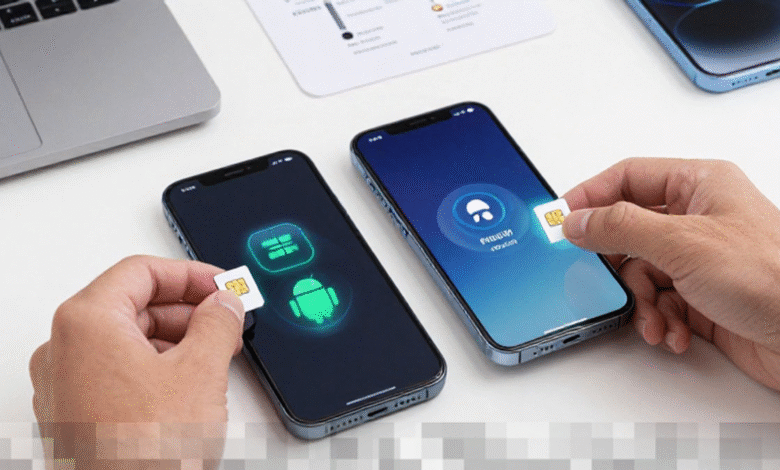
<p>Memasang kartu SIM atau eSIM dengan benar sangat penting agar ponsel Android maupun iPhone dapat berfungsi optimal. Berikut panduan lengkap langkah demi langkah.</p>
<p></p>


<p></p>
<h2>Memasang Kartu SIM Fisik di Android dan iPhone</h2>
<p></p>
<p></p>
<ol>
<li><strong>Matikan Ponsel</strong><br/>Selalu matikan ponsel sebelum memasang atau melepas kartu SIM untuk menghindari kerusakan perangkat atau gangguan jaringan.</li>
<p></p>
<p></p>
<li><strong>Temukan Slot SIM</strong>
<ul>
<li><strong>Android:</strong> Biasanya berada di sisi ponsel, ditandai dengan simbol kartu SIM.</li>
<p></p>
<p></p>
<li><strong>iPhone:</strong> Slot SIM biasanya berada di sisi kanan ponsel, tergantung model.</li>
<p></p></ul>
<p></p></li>
<p></p>
<p></p>
<li><strong>Gunakan Alat Ejeksi SIM</strong><br/>Masukkan pin ejector ke lubang kecil pada slot SIM, tekan perlahan hingga slot keluar.</li>
<p></p>
<p></p>
<li><strong>Pasang Kartu SIM</strong>
<ul>
<li>Sesuaikan bentuk kartu SIM dengan slot.</li>
<p></p>
<p></p>
<li>Masukkan kartu hingga rata dan rapat di dalam slot.</li>
<p></p></ul>
<p></p></li>
<p></p>
<p></p>
<li><strong>Masukkan Kembali Slot dan Nyalakan Ponsel</strong><br/>Setelah terpasang, masukkan kembali slot dengan hati-hati dan nyalakan ponsel.</li>
<p></p>
<p></p>
<li><strong>Periksa Koneksi Jaringan</strong><br/>Pastikan ponsel mendeteksi kartu SIM dan dapat terhubung ke jaringan operator.</li>
<p></p></ol>
<p></p>
<p></p>
<h2>Mengaktifkan eSIM di Android</h2>
<p></p>
<p></p>
<ol>
<li><strong>Buka Pengaturan Ponsel</strong><br/>Masuk ke menu <strong>Koneksi</strong> atau <strong>Jaringan Seluler</strong>.</li>
<p></p>
<p></p>
<li><strong>Pilih Tambah eSIM</strong><br/>Pilih opsi untuk menambahkan eSIM atau “Tambahkan Paket Seluler”.</li>
<p></p>
<p></p>
<li><strong>Scan QR Code eSIM</strong><br/>Gunakan kamera ponsel untuk memindai QR code yang diberikan operator.</li>
<p></p>
<p></p>
<li><strong>Aktifkan eSIM</strong><br/>Setelah memindai, ikuti instruksi di layar untuk mengaktifkan eSIM.</li>
<p></p>
<p></p>
<li><strong>Periksa Jaringan</strong><br/>Pastikan eSIM aktif dan ponsel dapat terhubung ke jaringan operator.</li>
<p></p></ol>
<p></p>
<p></p>
<h2>Mengaktifkan eSIM di iPhone</h2>
<p></p>
<p></p>
<ol>
<li><strong>Buka Pengaturan > Seluler</strong><br/>Pilih <strong>Tambahkan Paket Seluler</strong>.</li>
<p></p>
<p></p>
<li><strong>Pindai QR Code</strong><br/>Gunakan kamera iPhone untuk memindai QR code dari operator.</li>
<p></p>
<p></p>
<li><strong>Konfirmasi Aktivasi</strong><br/>Ikuti petunjuk di layar hingga eSIM aktif.</li>
<p></p>
<p></p>
<li><strong>Atur Default dan Prioritas</strong><br/>Jika menggunakan dua nomor, atur nomor mana untuk data dan nomor mana untuk panggilan.</li>
<p></p></ol>
<p></p>
<p></p>
<h2>Tips Agar Proses Pemasangan Lancar</h2>
<p></p>
<p></p>
<ul>
<li>Pastikan ponsel kompatibel dengan eSIM.</li>
<p></p>
<p></p>
<li>Gunakan kartu SIM asli dari operator resmi.</li>
<p></p>
<p></p>
<li>Jangan memaksakan kartu SIM jika terasa macet saat memasang.</li>
<p></p>
<p></p>
<li>Simpan QR code eSIM dengan aman untuk kebutuhan aktivasi ulang.</li>
<p></p></ul>
<p></p>
<p></p>
<p>Dengan mengikuti panduan ini, proses memasang kartu SIM maupun eSIM akan lebih aman, cepat, dan ponsel dapat digunakan secara optimal.</p>
<p></p>
<p></p>
<hr/>
</div>